来源:小编 更新:2026-01-25 04:27:10
用手机看
你是不是也和我一样,有时候想记录下手机上的精彩瞬间,但又不知道安卓系统怎么调出截图呢?别急,今天就来手把手教你如何轻松搞定这个技能!
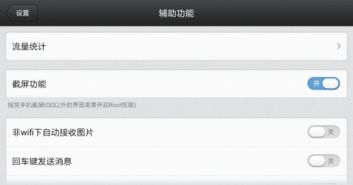
你知道吗,安卓系统的截图功能其实隐藏在一个非常不起眼的地方。想要找到它,你得先打开手机设置,然后找到“系统”或“系统管理”这一栏。在这里,你可能会看到一个名为“手势控制”或“智能控制”的选项,点击进去。
在“手势控制”或“智能控制”中,你会看到一个“截图”的选项。这里通常会有一个截图的图标,旁边会标注着“从屏幕边缘滑动”或“从屏幕底部向上滑动”等提示。按照提示操作,你就可以设置截图的手势了。
设置好手势后,下次当你想要截图时,只需在屏幕边缘或底部向上滑动,系统就会自动截取当前屏幕内容。
除了手势截图,安卓系统还提供了快捷键的方式来截取屏幕。这个方法适用于大部分安卓手机,但具体操作可能会有所不同。
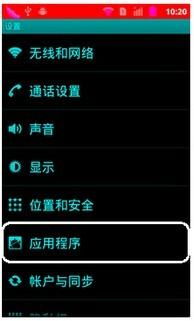
1. 查找截图快捷键:打开手机设置,找到“系统”或“系统管理”,然后进入“按键设置”或“系统导航”等选项。
2. 设置截图快捷键:在这里,你会看到一个名为“截图”或“截屏”的选项。点击它,然后选择你想要设置的快捷键。常见的快捷键有“音量键+电源键”或“音量键+Home键”。
3. 使用截图快捷键:设置完成后,当你想要截图时,只需同时按下你设置的快捷键即可。
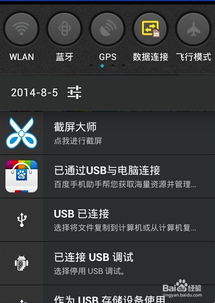
如果你觉得以上两种方法不够方便,还可以使用安卓系统自带的截图工具。
1. 打开截图工具:在手机设置中,找到“系统”或“系统管理”,然后进入“应用管理”或“应用设置”。
2. 找到截图工具:在这里,你会看到一个名为“截图工具”或“截图大师”的应用。点击它,然后打开。
3. 使用截图工具:打开截图工具后,你可以在界面上看到各种截图功能,如全屏截图、长截图、滚动截图等。选择你需要的截图方式,然后按照提示操作即可。
截取屏幕后,你可能还需要对截图进行编辑,比如添加文字、标注、马赛克等。以下是一些常用的截图编辑方法:
1. 使用截图工具编辑:如果你使用的是安卓系统自带的截图工具,通常会有编辑功能。打开截图工具,选择你想要编辑的截图,然后按照提示进行编辑。
2. 使用第三方截图编辑应用:除了系统自带的截图工具,你还可以下载一些第三方截图编辑应用,如“美图秀秀”、“截图大师”等。这些应用功能更丰富,编辑效果也更好。
3. 使用手机自带编辑功能:有些安卓手机自带了编辑功能,如华为手机的“备忘录”应用就具有截图编辑功能。
在使用安卓截图功能时,以下注意事项要牢记:
1. 保护隐私:在截取屏幕时,要注意保护个人隐私,避免泄露敏感信息。
2. 合理使用:截图功能虽然方便,但也要合理使用,避免过度截图造成手机存储空间不足。
3. 更新系统:定期更新安卓系统,以确保截图功能正常运行。
现在,你学会怎么调出安卓系统的截图了吗?快去试试吧,相信你一定会爱上这个实用的小技巧!